Cara Membuat Efek Vignette di Photoshop – Kamu yang sering mengedit foto di smartphone pasti ga asing deh sama efek foto yang satu ini! Ciri-cirinya adalah dia punya bayangan hitam yang berada di setiap sudut foto sehingga membuat foto terlihat lebih fokus ke objek namun dengan nuansa yang vintage.
Sebenarnya ada banyak cara untuk membuat efek vignette di Photoshop. Salah satunya adalah dengan memanfaatkan fitur gradient. Caranya juga sangat mudah dan bisa diikuti meski masih awam dengan Photoshop.
Langsung saja buat yuk! Ini dia cara menambahkan efek vignette di foto dengan menggunakan Adobe Photoshop:
1.Buka foto yang ingin diedit di Photoshop.

2.Buat layer baru dengan klik icon Create a new layer yang berada di bawah.

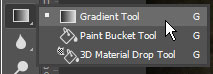
3.Klik Gradient Tool yang berada di toolbar sebelah kiri.
4. Ubah warna foreground menjadi hitam.

5. Pilih preset gradien Foreground to Transparent yang berada di dalam folder Basics.

6. Pilih jenis gradien Radial yang berada di urutan kedua.

7. Jangan lupa untuk ceklis Reverse.

8. Mulailah membuat gradien radial dengan klik di tengah foto atau bisa menyesuaikan sesuai keinginan, lalu tarik ke arah ujung bawah foto.

9. Selesai! Sekarang foto sudah berubah menjadi ada efek vignette-nya.

Sangat mudah bukan? Oh iya, kenapa pada langkah ke-2 kita membuat layer baru? Agar mempermudah jika ada yang ingin diedit pada efek vignette-nya.
Sebagai contoh, di sini fotonya terlihat jadi sangat gelap ya? Lalu, bagaimana jika ingin diubah efek vignette-nya menjadi lebih tipis dan tidak terlalu hitam?
Mudah! Pastikan tetap berada di layer vignette-nya, lalu ubah opacity-nya menjadi 70%. Hasilnya akan menjadi seperti berikut:

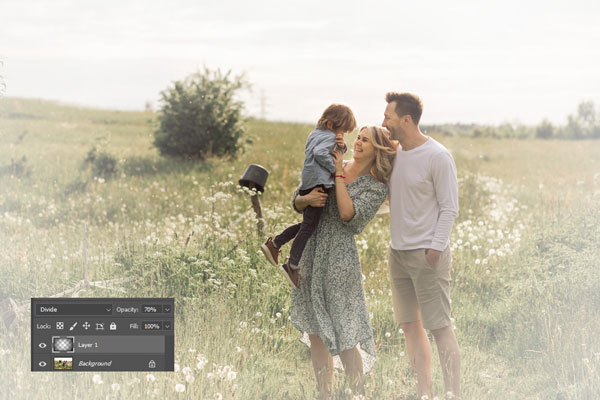
Kita juga bisa mengubahnya menjadi berwarna putih untuk memberikan efek vignette yang dreamy dengan mengubah efek Normal menjadi Divide. Hasilnya akan menjadi seperti ini:
Bagaimana? Sangat menyenangkan ya mengedit foto di Photoshop?
Semoga tutorial Cara Membuat Efek Vignette di Photoshop ini bermanfaat dan mudah dipahami. Sampai jumpa di tutorial Photoshop yang selanjutnya ya 🙂
Baca juga...