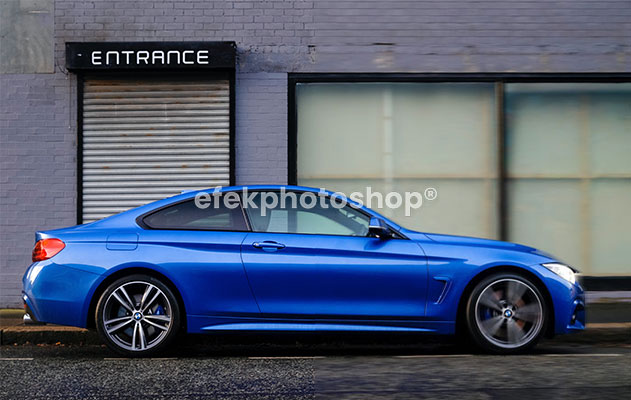
Cara Membuat Efek Film Grain di Photoshop – Siapa di sini yang dulu pernah pakai aplikasi edit foto VSCO? Kalau kamu pernah pakai aplikasi ini dan bahkan masih menggunakannya hingga saat ini, kamu pasti ga asing deh sama salah satu filter yang namanya grain! Dengan menggunakan efek film grain ini, akan membuat foto menjadi terlihat seperti ada bintik-bintiknya dan bakal cocok kalau kamu mau edit foto dengan suasana yang sendu gitu. Hasilnya pasti bakal jadi aesthetic deh!
Nah, kebetulan nih karena ceritanya kita sedang belajar Photoshop, kira-kira di Photoshop apa bisa ya edit foto biar ada efek grain kayak di aplikasi VSCO? Hmm, bisa banget, dong!
Cara membuat efek film grain seperti yang ada di aplikasi VSCO juga sangat mudah dan bisa kamu sesuaikan dengan keinginan. Langsung coba praktekkan saja yuk! Jangan lupa untuk menyiapkan satu foto untuk dijadikan percobaan.
1. Buka foto yang ingin diedit di Adobe Photoshop.

2. Klik menu Filter > Filter Gallery…

3.Pada folder filternya, pilih Texture dan pilih Grain.
4.Setelah itu, ubah Intensity dan Contrast sesuai dengan keinginan. Lihat perubahannya pada bagian preview yang ada di sebelah kiri.

Klik tombol OK jika sudah selesai.
5.Dan selesai! Fotonya sekarang sudah memiliki efek film grain.

Sangat mudah dan simpel, ya? Setelah ini cobalah mengubah editing yang lainnya agar foto menjadi terlihat lebih aesthetic. Coba lihat tutorial efek-efek dan teknik dasar Photoshop lainnya di website efekphotoshop.com ini ya!
Oh iya, tadi pada saat sedang mengaplikasikan efek film grain di bagian Filter Gallery, kita juga bisa memilih tipe grain yang diinginkan. Ada beberapa pilihan yang bisa dipilih, seperti berikut ini:
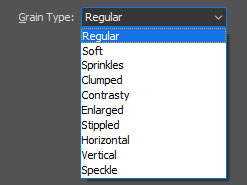
Silahkan coba satu per satu ya untuk lihat apa saja perbedaannya.
Baiklah, tutorial Cara Membuat Efek Film Grain di Photoshop ini sudah selesai. Semoga tutorialnya mudah diikuti dan dipahami ya! Sampai jumpa di tutorial Photoshop yang selanjutnya 🙂
Baca juga...